 Wismer Marketing

Ein Google-Unternehmensprofil ist kostenlos und in gut einer halben Stunde erstellt: Unter business.google.com/add gibst du Name, Hauptkategorie, Adresse oder Einzugsgebiet und Kontaktdaten ein, ergänzt eine Beschreibung und bestätigst das Profil. Ob es danach auf Google Maps gefunden wird, hängt vor allem an drei Dingen: der richtigen Hauptkategorie, vollständigen und korrekten Angaben und echten Rezensionen.
Google-Unternehmensprofil, Google Business Profile und Google My Business meinen dasselbe. Google hat den Dienst Ende 2021 umbenannt, gesucht wird er unter allen drei Namen. Auch wer seine Firma bei Google eintragen oder einen Google-Maps-Eintrag erstellen will, braucht dieses Profil. Diese Anleitung entstand im Oktober 2026 bei der Einrichtung für eine Kundin, eine Eventlocation mit eigenem Eventmanagement. Die Screenshots zeigen die aktuelle Oberfläche, die Entscheide sind die, vor denen du auch stehst.
Was brauchst du für ein Google-Unternehmensprofil?
Für ein Google-Unternehmensprofil brauchst du ein Google-Konto und die Angaben zu deinem Unternehmen. Leg dir vor dem Start Folgendes bereit:
- Google-Konto: eines, das zur Firma gehört, zum Beispiel mit der geschäftlichen E-Mail-Adresse. Erstellt eine Agentur das Profil, ist zuerst sie primäre Inhaberin. Sie überträgt die primäre Inhaberschaft frühestens nach sieben Tagen an dich und bleibt Administratorin.
- Name, Adresse, Telefon: genau so, wie sie auf Schild, Website und Impressum stehen, ohne abweichende Schreibweisen.
- Eine Idee für die Hauptkategorie: dazu mehr unten, es ist die wichtigste Entscheidung.
- Beschreibung: bis 750 Zeichen, am besten vorher im Texteditor geschrieben.
- Website-Link mit UTM-Parametern, damit Klicks aus dem Profil in Google Analytics getrennt erscheinen:
?utm_source=google&utm_medium=organic&utm_campaign=gbp - Fotos: Aussenansicht mit Eingang, Innenräume, Team oder Arbeit. Fehlen sie, überspringst du die Foto-Schritte und lieferst sie später nach.
Standort, Einzugsgebiet oder beides?
Google unterscheidet, ob Kund*innen zu dir kommen oder du zu ihnen. Das legst du in Schritt 3 bis 6 fest.
| Unternehmen | Adresse sichtbar | Einzugsgebiet | Beispiel |
|---|---|---|---|
| Kund*innen kommen zu dir | Ja | Nein | Laden, Praxis, Restaurant, Coiffeur |
| Du gehst zu den Kund*innen, ohne Publikumsverkehr | Nein, Adresse ausgeblendet | Ja | Malerei, Reinigung, mobile Fusspflege |
| Beides | Ja | Ja | Eventlocation mit Eventmanagement an anderen Orten, Schreinerei mit Ausstellung |
Empfängst du an deiner Adresse keine Kund*innen, verlangt Google, dass du sie ausblendest. Für die Mischform braucht es Personal vor Ort und eine gut sichtbare Beschilderung, sonst gilt das Unternehmen als eines ohne festen Standort.
Unsere Kundin ist eine Mischform: Gäste kommen in die Location, das Eventmanagement findet auch an Partner-Locations statt.
Anleitung: Google-Unternehmensprofil erstellen in 12 Schritten
Schritt 1: Unternehmensname
Öffne business.google.com/add und melde dich mit dem Firmenkonto an. Der erste Screen fragt nach Name und Kategorie.
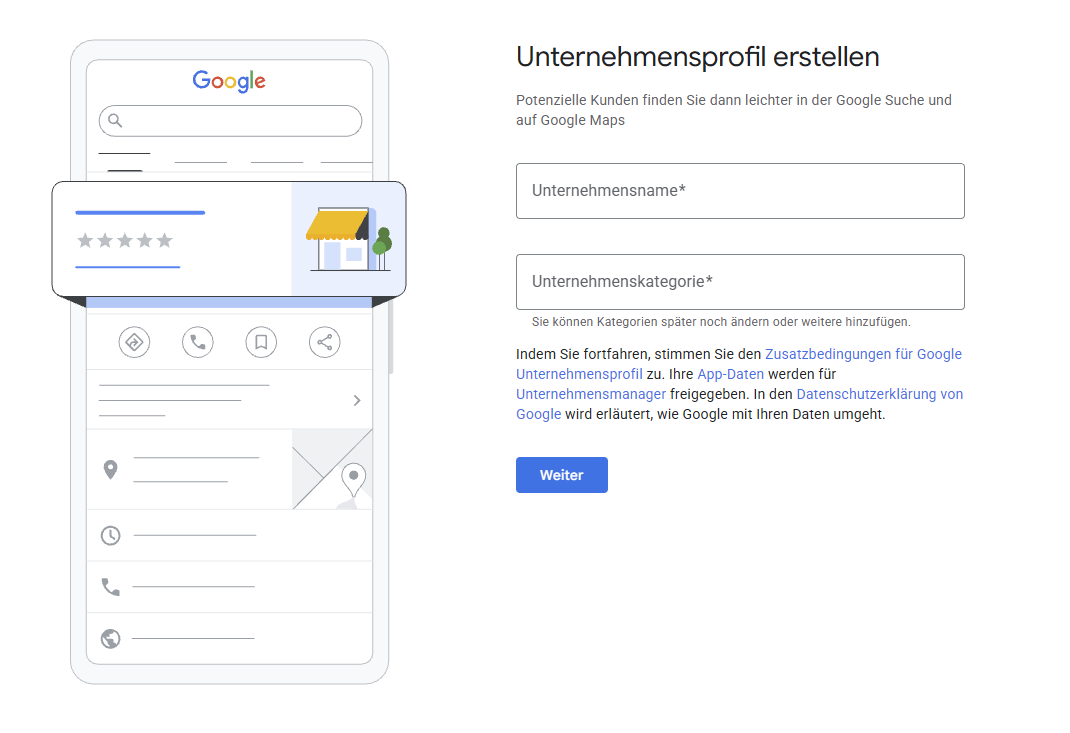
Trag den Namen ein, unter dem dich Kund*innen kennen, so wie er auf Schild, Website und Briefpapier steht. Zusätze wie Slogans, Leistungen, Ortsangaben, Öffnungszeiten oder eine Rechtsform ohne Nachweis sind nach den Richtlinien von Google nicht erlaubt, bei Verstoss kann Google das Profil sperren. Heisst dein Geschäft “Muster Coiffeur”, trägst du “Muster Coiffeur” ein, nicht “Muster Coiffeur – Damen & Herren Winterthur”. Gehört ein Begriff zum echten Namen, ist er erlaubt.
Schritt 2: Hauptkategorie
Bei der Erstellung lässt Google nur eine Kategorie zu. Weitere Kategorien kannst du erst hinzufügen, wenn die Einrichtung abgeschlossen ist. Die Hauptkategorie muss dein Unternehmen also allein beschreiben. Das Feld schlägt beim Tippen passende Kategorien vor, eigene Kategorien sind nicht möglich.
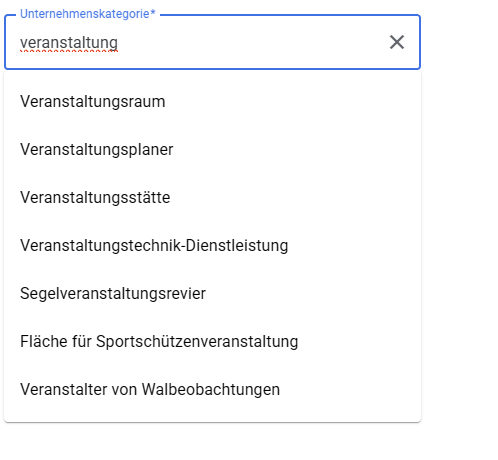
Wie du die richtige Hauptkategorie findest, steht im Abschnitt nach der Anleitung. Unsere Kundin hat “Veranstaltungsstätte” gewählt.
Schritt 3: Standort für Kund*innen
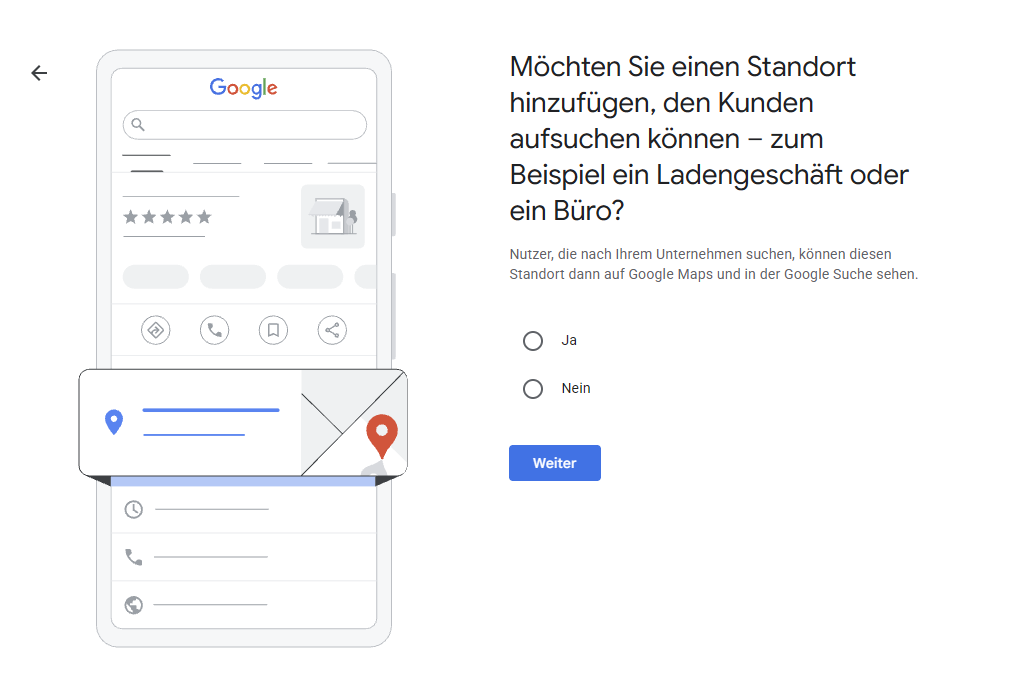
Google fragt, ob es einen Standort gibt, den Kund*innen aufsuchen können. Mit “Ja” erscheint die Adresse auf Google Maps. Wer nur bei Kund*innen arbeitet, wählt “Nein”.
Schritt 4: Adresse
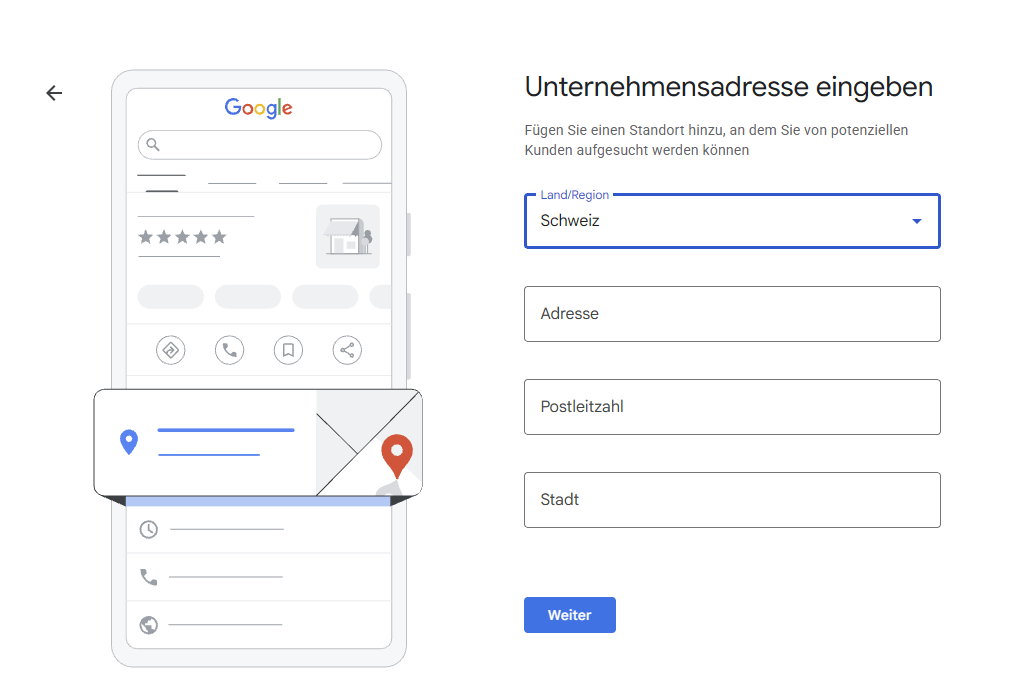
Land, Strasse, PLZ und Ort, identisch mit dem Impressum. Google setzt danach eine Markierung auf der Karte, die du bei Bedarf verschieben kannst.
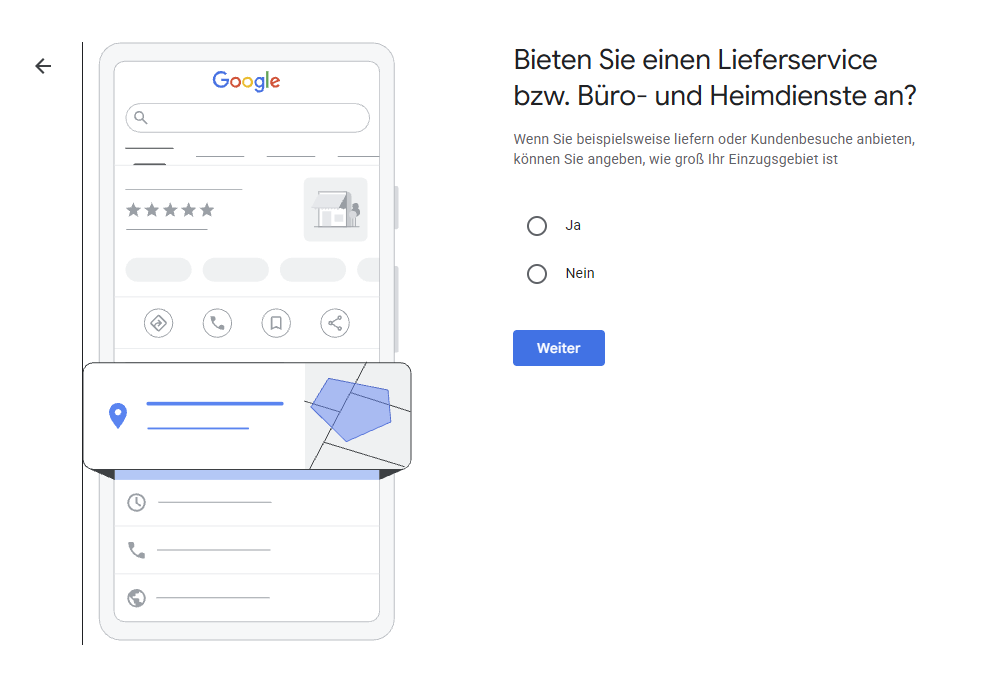
Schritt 5: Lieferservice oder Hausbesuche
Die Frage “Bieten Sie einen Lieferservice bzw. Büro- und Heimdienste an?” klingt nach Pizzakurier, meint aber alle Leistungen bei Kund*innen vor Ort. Unsere Kundin hat “Ja” gewählt, weil das Eventmanagement auch an anderen Locations stattfindet. Ein Laden oder eine Praxis ohne Aussendienst wählt “Nein”.
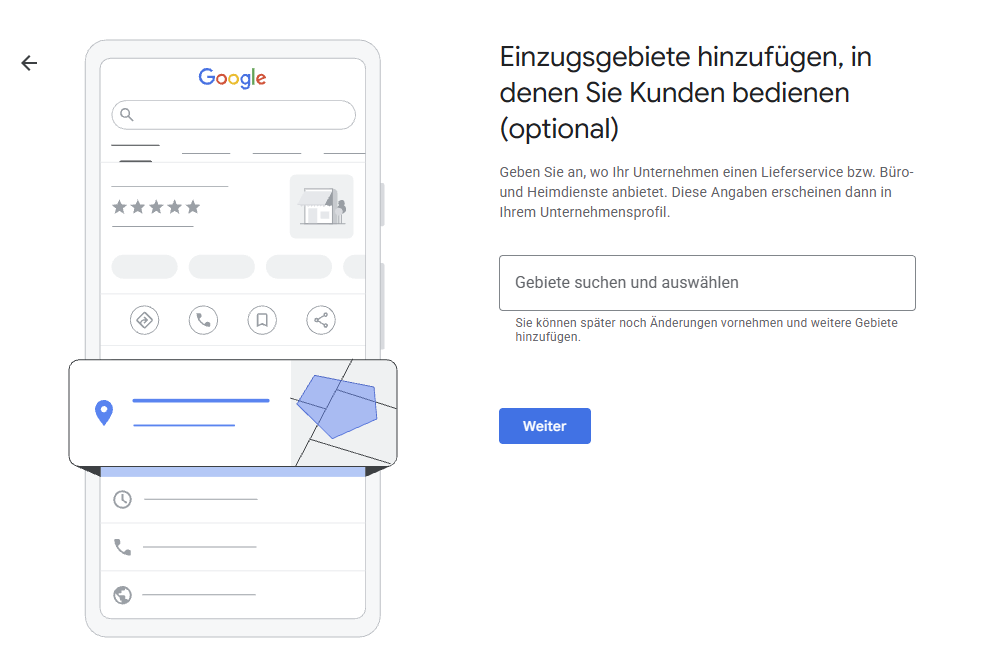
Schritt 6: Einzugsgebiete
Gib Kantone, Regionen oder Gemeinden ein, in denen du tatsächlich arbeitest. Erlaubt sind bis zu 20 Gebiete, einen Radius gibt es nicht. Google empfiehlt, dass das gesamte Gebiet nicht mehr als etwa zwei Autostunden vom Standort entfernt liegt.
Unsere Kundin hat ihren Kanton und drei Gemeinden eingetragen. Die Gemeinden liegen im Kanton und sind damit doppelt, das schadet nicht. Nach meiner Erfahrung bringt ein grosses Einzugsgebiet keine Sichtbarkeit in weit entfernten Orten, es zeigt nur, wo du tätig bist.
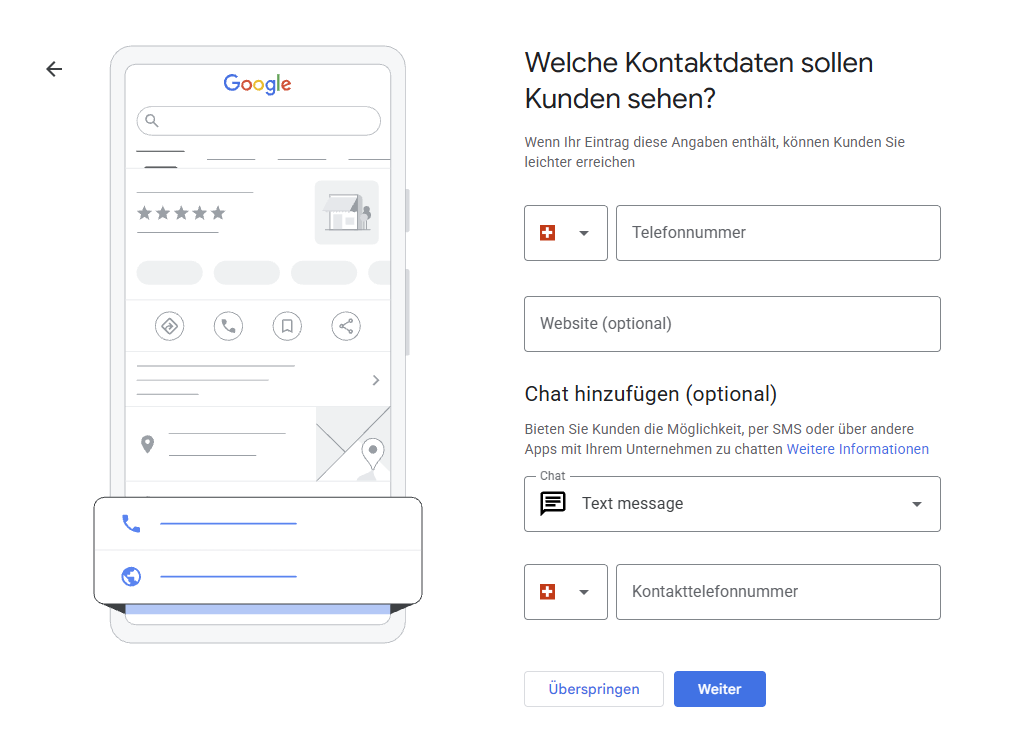
Schritt 7: Telefon, Website und Chat
Telefonnummer in derselben Schreibweise wie auf der Website, dazu der Website-Link mit UTM-Parametern. Darunter kannst du einen Chat-Kanal hinterlegen, etwa SMS. Hinterleg ihn nur, wenn jemand die Nachrichten auch zeitnah beantwortet.
Schritt 8: Benachrichtigungen
Google fragt, ob du Empfehlungen und Tipps erhalten möchtest. Ich wähle “Nein”. Benachrichtigungen zu Rezensionen und Änderungen am Profil stellst du später in den Einstellungen ein.
Schritt 9: Beschreibung
Hier hast du 750 Zeichen. Bewährt hat sich dieser Aufbau:
- Erster Satz: was du bist und wo, mit dem Begriff, unter dem du gefunden werden willst.
- Zweiter Teil: was Kund*innen konkret bekommen, mit Fakten statt Adjektiven (Kapazität, Leistungen, Anlässe).
- Schluss: was dich unterscheidet und praktische Hinweise wie Parkplätze oder ÖV.
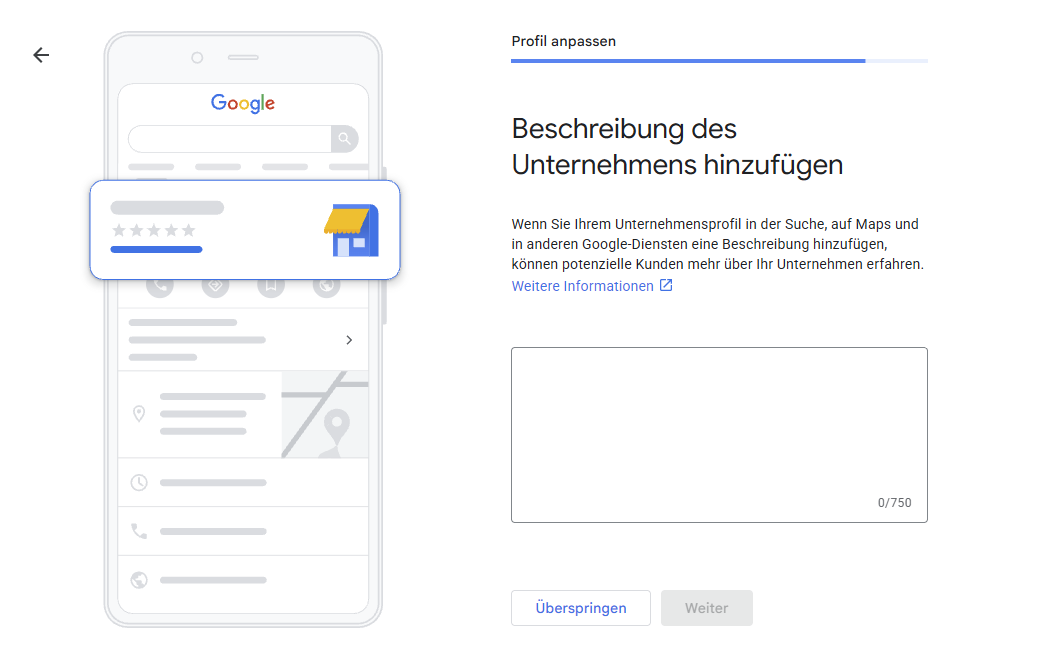
Nicht erlaubt sind laut Google Links jeder Art, Preise, Sonderaktionen und Angebote. Keywords baust du in ganze Sätze ein, eine Aufzählung von Suchbegriffen liest sich wie Spam.
Schritt 10 und 11: Fotos
Google fragt zuerst nach einem Foto der Aussenansicht, dann nach weiteren Fotos. Hast du noch keine guten Bilder, überspring beide Schritte und lade sie später hoch. Google verlangt JPG oder PNG mit 10 KB bis 5 MB, empfohlen sind 720 × 720 Pixel. Sichtbar werden Fotos erst, wenn das Profil bestätigt ist.
Schritt 12: Bestätigung
Am Ende zeigt Google “Bestätigung erforderlich”. Ohne Bestätigung ist das Profil nicht öffentlich. Bei unserer Kundin war das Profil danach im Dashboard direkt als bestätigt markiert, ein eigener Schritt war nicht nötig. Das ist nicht die Regel, mehr dazu unten.
Welche Hauptkategorie passt zu deinem Unternehmen?
Die passende Hauptkategorie ist die, unter der Leute dein Unternehmen an deiner Adresse suchen. Sie legt fest, als was Google dein Unternehmen versteht, und damit, bei welchen Suchen es infrage kommt. Eine vollständige Liste veröffentlicht Google nicht. Ich habe im Quellcode der Erstellungsseite nachgeschaut: Dort stehen nur neun Obergruppen wie “Essen und Trinken”, “Leistungen” oder “Outdoor und Freizeit”. Die einzelnen Kategorien lädt Google erst, wenn du tippst. Listen von Drittanbietern gibt es, sie können aber veraltet sein.
So bin ich vorgegangen:
- Mehrere Stichworte tippen: “Event”, “Veranstaltung”, “Galerie”. Jedes Stichwort liefert andere Vorschläge. Bei “Veranstaltung” kamen unter anderem Veranstaltungsraum, Veranstaltungsplaner und Veranstaltungsstätte.
- Nach der Suche an der Adresse wählen, nicht nach dem wichtigsten Umsatz: Unsere Kundin verdient vor allem mit Eventmanagement. Mit “Eventmanagement-Firma” hätte sie aber gegen etablierte Agenturen der Region konkurriert. An der Adresse suchen Leute eine Location, also wurde es “Veranstaltungsstätte”.
- Konkurrenz prüfen: Such nach deinem wichtigsten Begriff mit Ort, etwa “Coiffeur Winterthur”, und schau, welche Kategorie die Profile im Kartenausschnitt unter ihrem Namen tragen.
- Weitere Kategorien erst nach der Einrichtung: Während der Erstellung gibt es nur das Feld für die Hauptkategorie. Ist das Profil angelegt, fügst du unter “Profil bearbeiten” → Unternehmenskategorie → “Weitere Kategorie hinzufügen” weitere hinzu, etwa für Nebenangebote. Google rät zu so wenigen Kategorien wie möglich.
Wie bestätigst du dein Google-Unternehmensprofil?
Du bestätigst dein Google-Unternehmensprofil mit einer der Methoden, die Google dir anbietet: unter anderem Videoaufnahme, Live-Videoanruf, Telefon oder SMS, E-Mail und Post. Mit der Bestätigung (auch Verifizierung) belegst du, dass das Unternehmen dir gehört. Welche Methoden du bekommst, ermittelt Google automatisch, ändern kannst du sie nicht.
- Videoaufnahme: Du zeigst den Standort, etwa mit Strassenschildern oder Geschäften in der Nähe, dann das Unternehmen mit Ausstattung oder Produkten mit deinem Markenzeichen und schliesslich, dass du Zugang zu Bereichen für Mitarbeitende hast. Optional filmst du, wie du die Räume aufschliesst.
- Telefon oder SMS: Der Code erreicht keine Sprachdialogsysteme, die Nummer muss direkt erreichbar sein.
- Post: Die Postkarte kommt laut Google meist innert 14 Tagen, der Code ist 30 Tage gültig. Ändere in dieser Zeit weder Name, Adresse noch Kategorie, sonst funktioniert der Code nicht.
Nach den Bestätigungsschritten prüft Google bis zu fünf Arbeitstage, in seltenen Fällen länger. Manchmal bestätigt Google ein Profil sofort, etwa wenn die Website bereits in der Google Search Console bestätigt ist. Bei unserer Kundin stand nach der Einrichtung direkt “Verified”.
Auch danach prüft Google Änderungen, bevor sie öffentlich werden. Neue Einzugsgebiete etwa können bis zu 48 Stunden brauchen.
Nach der Erstellung: Profil vervollständigen
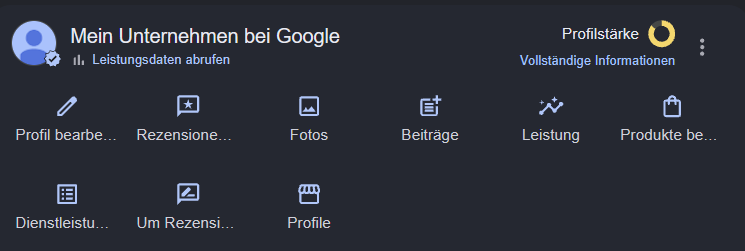
Die Einrichtung deckt nur das Minimum ab. Verwaltet wird das Profil direkt in der Google-Suche: Suchst du eingeloggt nach deinem Unternehmen, erscheint oben die Verwaltung mit allen Bereichen und dem Ring “Profilstärke”, der anzeigt, was noch fehlt.
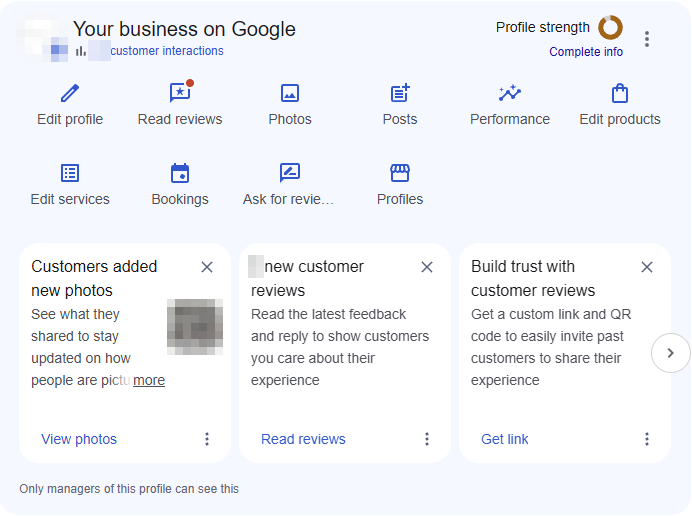
Diese Punkte machen das Profil vollständig, sortiert nach Wirkung:
- Weitere Kategorien: nur solche, die dein Angebot wirklich abdecken.
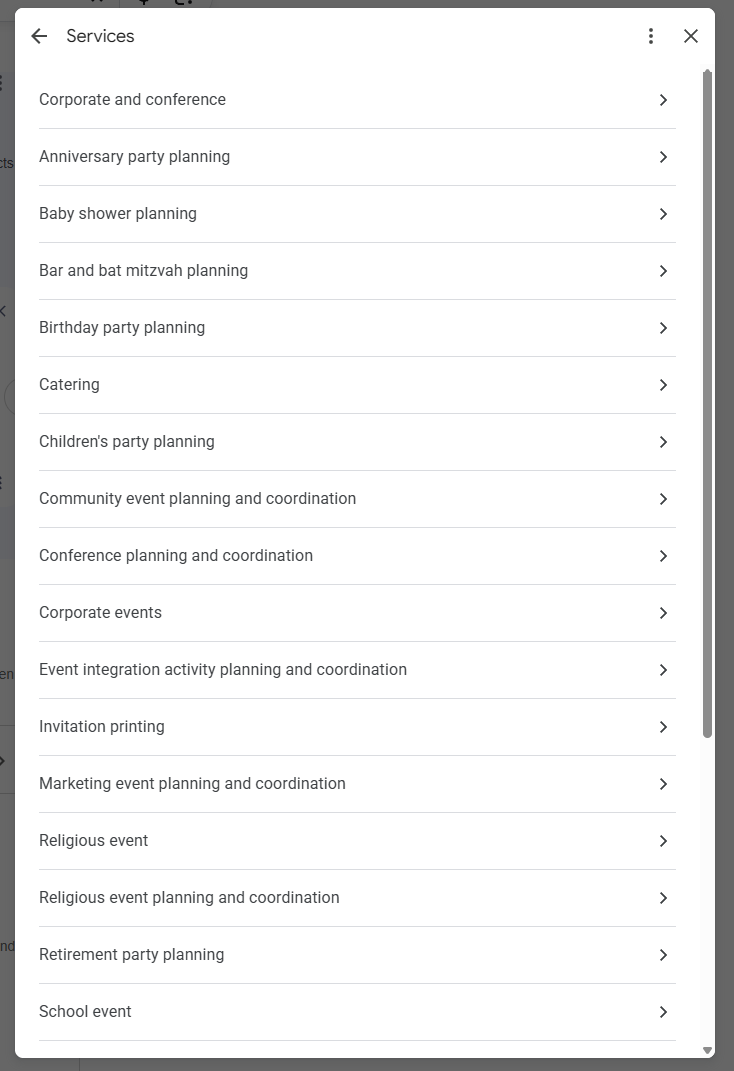
- Dienstleistungen: Angebote mit kurzer Beschreibung. Unsere Kundin führt drei Varianten: nur Location, Location mit Eventmanagement und Eventmanagement an einer anderen Location.
- Öffnungszeiten: so, dass sie zur Realität passen. Hast du Abendveranstaltungen, trag lange Zeiten ein, zum Beispiel 9 bis 23 Uhr. Sonst sehen Gäste, die abends anreisen, dass du gleich schliesst oder geschlossen hast.
- Eröffnungsdatum: das Datum, ab dem du an dieser Adresse tätig bist, nicht die Eröffnungsparty. Monat und Jahr reichen. Liegt es in der Zukunft (höchstens ein Jahr), zeigt Google das Profil erst 90 Tage vorher an, und Rezensionen sind erst ab der offiziellen Eröffnung möglich. Danach steht 90 Tage lang “Vor Kurzem eröffnet” im Profil.
- Fotos, Titelbild und Logo: zum Titelbild gleich mehr. Das Logo hebt Google bei Profilen mit Telefonnummer und Öffnungszeiten hervor. In unserem frisch erstellten Profil war die Logo-Option noch nicht auffindbar.
- Attribute: dazu gleich mehr.
- Social-Media-Profile verlinken, über die Kachel “Profile”.
- Beiträge: Neuigkeiten, Angebote oder Events. Einen Event-Beitrag nur für öffentliche Anlässe, sonst stehen Unbekannte vor der Tür.
- Zugänge und Inhaberschaft: über ”⋮” → Einstellungen für das Unternehmensprofil → Personen und Zugriff weitere Personen als Inhaber*in oder Administrator*in einladen. Administrator*innen können fast alles bearbeiten, aber keine Personen verwalten und das Profil nicht löschen. Primäre Inhaber*in ist immer genau eine Person, zu Beginn die, die das Profil erstellt hat. Übertragen lässt sich die primäre Inhaberschaft erst nach einer Wartefrist von sieben Tagen. Google nennt sie für neu eingeladene Personen. Nach meiner Erfahrung gilt sie bei einem neuen Profil für beide Seiten: Erst wenn Agentur und Kund*in sieben Tage eingetragen sind, geht die Übertragung. Plan die Übergabe deshalb frühestens eine Woche nach der Erstellung ein.
Titelbild: ein echtes Foto mit klarem Motiv
Das Titelbild legst du unter “Fotos” → “Titelbild hinzufügen” fest. Es steht oben im Profil, Google zeigt es aber nicht in jedem Fall als erstes Bild. Ist es von schlechter Qualität, kann Google stattdessen ein Foto von Nutzer*innen zeigen.
- Motiv nach Unternehmen: Laden, Praxis oder Restaurant zeigen Eingang oder Räume, damit Gäste den Ort wiedererkennen. Dienstleister*innen zeigen das Team oder eine Arbeitssituation, kreative Betriebe ein starkes Referenzprojekt.
- Ein Motiv, in der Bildmitte: Das Titelbild erscheint je nach Ansicht klein und unterschiedlich zugeschnitten. Wichtiges gehört nicht an den Rand.
- Scharf, hell, kaum bearbeitet: Google verlangt scharfe, gut ausgeleuchtete Fotos ohne starke Bearbeitung oder viele Filter.
- Keine Werbegrafik: kein Slogan, keine Telefonnummer, kein Logo im Bild (dafür gibt es ein eigenes Feld) und kein Stockbild.
- Format: JPG oder PNG, 10 KB bis 5 MB. Google empfiehlt 720 × 720 Pixel, ein grösseres Original schadet nicht.
Sichtbar wird das Titelbild teils erst nach 24 bis 48 Stunden. Prüf die Darstellung danach auf Smartphone und Desktop.
Attribute: nur, was sicher stimmt
Attribute sind Angaben wie Parkplätze, Barrierefreiheit, Zahlungsarten oder WC. Welche Google anbietet, hängt von der Kategorie ab, einige füllt Google auch anhand von Angaben der Nutzer*innen aus. Bei unserer Kundin gab es Barrierefreiheit, Ausstattung, Kinder, Zielgruppe, Parkplätze, Zahlungsarten und Serviceoptionen.
Trag nur ein, was du sicher weisst, ein leeres Feld ist besser als ein falsches. Wer im Rollstuhl unterwegs ist und sich auf “rollstuhlgerechter Eingang” verlässt, hat ein echtes Problem, wenn es nicht stimmt. Wir haben WC und Parkplätze vor Ort eingetragen und die übrigen Fragen der Kundin vorgelegt. Welche Karten angenommen werden, hängt vom Kartenterminal ab.
Wie sammelst du Google-Rezensionen?
Google-Rezensionen sammelst du am einfachsten mit dem Link, den Google unter “Um Rezensionen bitten” liefert: Er öffnet direkt das Bewertungsfenster, am Computer gibt es auch einen QR-Code. Bewerten können nur Personen mit Google-Konto.
Am meisten bringt ein Anlass mit vielen zufriedenen Kund*innen, bei unserer Kundin die Eröffnung. So gehst du vor:
- QR-Code sichtbar platzieren: an Kasse, Bar oder auf den Tischen, mit einem kurzen Satz wie “Wie hat es Ihnen gefallen? Wir freuen uns über eine Google-Bewertung.”
- Persönlich fragen, im passenden Moment, etwa beim Verabschieden, ohne Druck.
- Am nächsten Tag nachfassen: eine kurze Dankesnachricht mit dem Link per Mail oder WhatsApp.
- Inhalt anregen, nicht vorgeben: Bewertungen, die etwas Konkretes erwähnen, helfen anderen Kund*innen am meisten. Formulieren sollen die Gäste selbst.
- Auf jede Bewertung antworten, innert weniger Tage, kurz und persönlich, auch auf kritische.
Was die Richtlinien von Google verbieten:
- Gegenleistungen für Bewertungen, etwa Gratis-Leistungen oder Rabatte
- Interessenkonflikte: Bewertungen von dir selbst, von aktuellen oder früheren Mitarbeitenden, Familie oder Geschäftspartner*innen
- Selektives Anfragen: nur begeisterte Kund*innen um eine Bewertung bitten oder von negativen abhalten
- Druck vor Ort und Vorgaben an Mitarbeitende zu Anzahl oder Inhalt von Bewertungen
Solche Bewertungen entfernt Google.
Häufige Fehler
- Zusätze im Namen: “Muster Coiffeur – Damen & Herren Winterthur” statt “Muster Coiffeur”, ohne das Risiko einer Sperrung zu kennen.
- Hauptkategorie nach Wunschgeschäft statt nach dem, was an der Adresse gesucht wird.
- Einzugsgebiet zu gross: mehr als rund zwei Autostunden widerspricht der Empfehlung von Google.
- Geratene Attribute: lieber leer lassen.
- Zu kurze Öffnungszeiten bei Abendbetrieb.
- Eröffnungsdatum in der Zukunft, obwohl du schon tätig bist: Bis dahin sind keine Rezensionen möglich.
- Privates Google-Konto oder Agentur als primäre Inhaberin: Bei einem Wechsel fehlt dann der Zugriff.
- Abweichende Angaben: Adresse oder Telefon anders als auf der Website.
- Rezensionen gegen Gegenleistung.
Checkliste für die ersten 30 Tage
Tag 1
- Profil erstellen: Hauptkategorie, Adresse oder Einzugsgebiet, Telefon, Website mit UTM
- Beschreibung eintragen
- Bestätigung abschliessen
Woche 1
- Weitere Kategorien, Dienstleistungen, Öffnungszeiten, Eröffnungsdatum
- Attribute, soweit sicher
- Logo, Titelbild, Aussen- und Innenaufnahmen
- Social-Media-Profile verlinken
- Zugänge vergeben, Kund*in als Inhaber*in einladen
- Rezensionslink und QR-Code verteilen
Monat 1
- Primäre Inhaberschaft übertragen, sobald die sieben Tage um sind
- Fotos ergänzen, auch von Anlässen und Team
- Jede Rezension beantworten
- Ersten Beitrag veröffentlichen
- Unter “Leistung” prüfen, wie oft das Profil gesehen und angeklickt wurde
Häufige Fragen
Was kostet ein Google-Unternehmensprofil?
Ein Google-Unternehmensprofil kostet nichts, auch Bestätigung und Verwaltung sind kostenlos. Kosten entstehen nur, wenn du zusätzlich Google Ads schaltest.
Wie lange dauert es, bis mein Unternehmen auf Google sichtbar ist?
Sichtbar wird das Profil nach der Bestätigung. Google prüft sie in der Regel innert fünf Arbeitstagen, die Postkarte braucht meist bis zu 14 Tage. Bei unserer Kundin war das Profil am selben Tag bestätigt. Eine allgemeine Frist, bis das Profil bei Suchen erscheint, nennt Google nicht.
Warum taucht mein Unternehmen nicht bei Google auf?
Die häufigsten Gründe: Das Profil ist nicht bestätigt, Änderungen sind noch in Prüfung, das Eröffnungsdatum liegt in der Zukunft, oder die Hauptkategorie passt nicht zur Suche. Bei Suchen ohne deinen Namen zählen laut Google Relevanz, Entfernung und Bekanntheit, dazu gehören auch Rezensionen und ein vollständiges Profil.
Kann ich ein Profil ohne Geschäftsadresse erstellen?
Ja, die Geschäftsadresse kannst du ausblenden. Wenn du keine Kund*innen an deiner Adresse empfängst, wählst du in Schritt 3 “Nein” und gibst nur ein Einzugsgebiet an. Deine Adresse bleibt dann verborgen. Das ist auch der richtige Weg fürs Homeoffice.
Ist Google My Business dasselbe wie das Google-Unternehmensprofil?
Ja, Google My Business heisst seit Ende 2021 Google Business Profile, auf Deutsch Google-Unternehmensprofil. Verwaltet wird das Profil heute direkt in der Google-Suche und in Google Maps.
Darf eine Agentur das Profil für mich erstellen?
Ja, eine Agentur darf das Profil für dich erstellen. Sie lädt dich als Inhaber*in ein und überträgt dir die primäre Inhaberschaft, frühestens sieben Tage danach. Achte darauf, dass du am Schluss primäre Inhaber*in bist und die Agentur als Administratorin Zugriff hat. So behältst du das Profil, auch wenn du die Agentur wechselst.
Fazit
Ein Google-Unternehmensprofil ist schnell erstellt. Den Unterschied machen die Entscheide: eine Hauptkategorie nach der Suche an deiner Adresse, ehrliche Attribute, Öffnungszeiten, die zur Realität passen, und Rezensionen von echten Kund*innen. Wenn du dabei Unterstützung willst, richte ich das Profil mit dir ein und verbinde es mit deiner SEO- und GEO-Strategie.