 Wismer Marketing
Seit dem 29. April 2026 gibt es die Meta Ads AI Connectors, Metas ersten offiziellen MCP-Server. Damit verbindest du Claude direkt mit deinem Werbekonto, ohne eigene Developer-App und ohne Token zum Kopieren. Ich habe das Setup ausprobiert, und es läuft gut. Diese Anleitung zeigt die Einrichtung und die Punkte, auf die du achten solltest.
Geht es dir nur um Reporting mit einer reproduzierbaren Pipeline, ist die Script-Anbindung über die Marketing API der passendere Weg. Beide Anleitungen gehören zur Serie über das Anbinden von Marketing-Daten an Claude Code.
Was der Meta Ads MCP-Server kann
Ein MCP-Server ist eine Brücke zwischen Claude und einem externen System. Er übersetzt die Antworten von Meta in ein Format, das Claude versteht, und stellt eine Reihe von Werkzeugen bereit. Beim Meta Ads MCP-Server sind das unter anderem:
- Reporting: Kampagnen-Performance auswerten und detaillierte Berichte abrufen.
- Kampagnen erstellen und verwalten: Ads, Ad Sets und Kampagnen anlegen und bearbeiten.
- Katalog verwalten: Kataloge anlegen, Produktdaten ergänzen, Probleme im Datenfeed eingrenzen.
- Signal-Diagnose: den Zustand deiner Signale prüfen, etwa von Pixel und Conversions API.
- Hilfe und Troubleshooting: das Meta Business Help Center nach passenden Artikeln durchsuchen.
Welche Werkzeuge konkret verfügbar sind, kannst du Claude im Chat auch direkt fragen.
Der entscheidende Unterschied zur Script-Anbindung: Der MCP-Server hat Schreibrechte. Claude kann also nicht nur Daten lesen, sondern Kampagnen und Kataloge auch anlegen und ändern. Jede dieser Aktionen musst du im Chat freigeben.
MCP-Server oder Script-Anleitung?
Beide Wege haben ihren Platz.
Der MCP-Server ist in wenigen Minuten eingerichtet und der richtige Weg, wenn du Kampagnen nicht nur auswerten, sondern auch erstellen und anpassen lassen willst.
Die Script-Anbindung lohnt sich, wenn du bewusst nur Lesezugriff willst, die Daten als lokale JSON-Dateien brauchst und eine reproduzierbare Pipeline schätzt, konsistent mit den anderen Plattformen der Serie. In der Praxis ist die Kombination oft am stärksten: der MCP-Server fürs Handeln, eine eigene Datenpipeline fürs strukturierte Reporting.
Einrichtung in vier Schritten
Die Anbindung läuft komplett über die Connector-Einstellungen, ohne Code. Das Beispiel zeigt die Claude-Desktop-App, im Bereich Cowork wie in Code funktioniert es gleich.
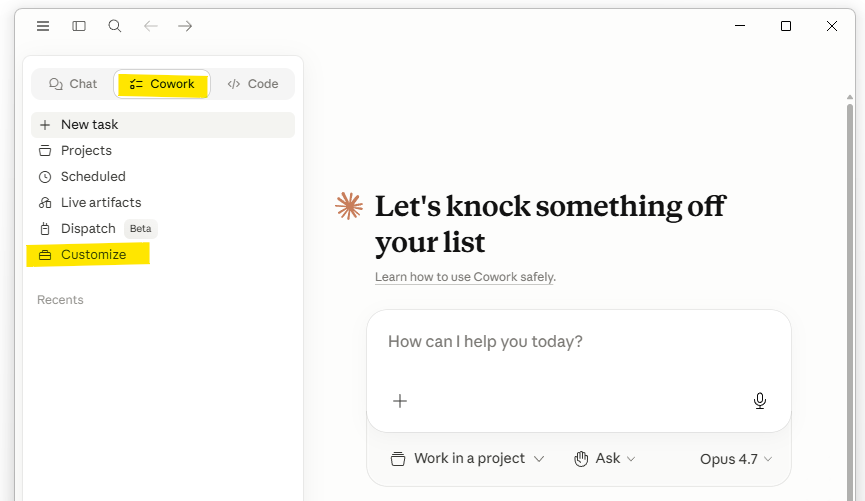
Schritt 1: Customize-Menü öffnen
Klick links im Menü auf Customize. Dort verwaltest du Skills, Connectors und Plugins.
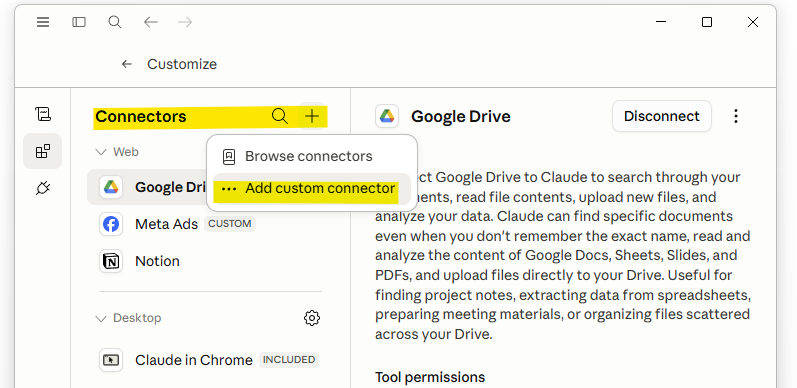
Schritt 2: Add custom connector wählen
Im Bereich Connectors klickst du auf das Plus neben der Überschrift und wählst Add custom connector.
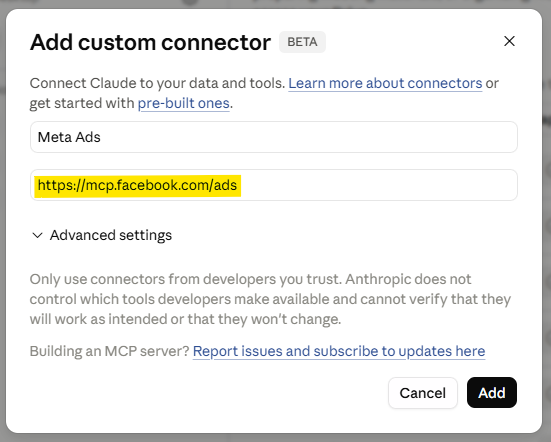
Schritt 3: Name und Server-URL eintragen
Vergib einen Namen, zum Beispiel Meta Ads. Ins Feld Remote MCP server URL trägst du https://mcp.facebook.com/ads ein und bestätigst mit Add.
Schritt 4: Authentifizieren und Werbekonten wählen
Claude leitet dich in den Browser weiter. Dort meldest du dich über den normalen Meta-Business-Login an und wählst die Werbekonten aus, die du verwalten möchtest.
Danach steht die Verbindung, und du kannst in normaler Sprache Daten abrufen oder Kampagnen erstellen lassen.
Was schon funktioniert und was noch nicht
Die AI Connectors sind als Beta gekennzeichnet, und das merkt man. Daten abrufen und ganze Kampagnen erstellen lassen hat bei meinem Test zuverlässig funktioniert. Anderes noch nicht: Das Zuweisen von Media, also Creatives, pro Placement bleibt zum Beispiel Handarbeit im Ads Manager.
Die Lehre daraus: Verlass dich nicht blind darauf, dass jede Aufgabe durchläuft. Prüf nach jeder Aktion im Ads Manager, ob das Ergebnis dem entspricht, was du wolltest. In der Beta-Phase ist das kein optionaler Schritt.
Warum die Datenpipeline über den Erfolg entscheidet
Der MCP-Server gibt Claude Zugriff auf dein Konto. Wie gut Claude damit arbeitet, hängt aber davon ab, wie gut du den Kontext aufbereitest.
Claude kennt deine Account-Logik nicht von selbst: deine Namenskonventionen, deine relevanten KPIs, was bei dir eine gute von einer schwachen Kampagne unterscheidet. Je klarer dieser Kontext ist, desto besser kommuniziert Claude mit Meta Ads und desto verlässlicher sind die Empfehlungen.
In der Praxis heisst das:
- Sauberes Konto: Konsistente Namenskonventionen und eine klare Struktur helfen Claude, die richtigen Entitäten zu finden und anzusprechen.
- Klare KPIs: Sag explizit, worauf du optimierst, zum Beispiel Kosten pro Lead statt pauschal “Performance”.
- Wege kombinieren: Der MCP-Server ist stark fürs Handeln. Fürs wiederholbare Reporting bleibt eine eigene Datenpipeline, wie in der Script-Anleitung beschrieben, oft die saubere Grundlage.
Kurz: Der MCP-Server ist ein Werkzeug, keine Strategie. Den Unterschied macht der Kontext, mit dem du Claude fütterst.
Fazit
Der offizielle Meta Ads MCP-Server ist in wenigen Minuten eingerichtet und macht aus Claude einen Assistenten, der Kampagnen nicht nur auswertet, sondern auch baut. Zwei Dinge solltest du mitnehmen: Geh mit den Schreibrechten achtsam um, und investier in den Kontext, den du Claude gibst. Das Werkzeug steht bereit, der Unterschied liegt in der Datenpipeline dahinter.
Häufige Fragen
Brauche ich eine eigene Developer-App?
Nein. Anders als bei der Script-Anbindung über die Marketing API entfällt die eigene Meta-App komplett. Die Anmeldung läuft über den normalen Meta-Business-Login, einen Token zum Kopieren gibt es nicht.
Kann Claude wirklich etwas in meinem Konto löschen?
Ja. Der MCP-Server hat Schreibrechte für die Erstellung und Verwaltung von Kampagnen und Katalogen. Jede Aktion erfordert deine Freigabe im Chat. Behandle diese Freigaben aufmerksam, und deaktiviere die schreibenden Werkzeuge, wenn du nur auswerten willst.
Läuft die Verbindung über meinen Rechner?
Nein. Remote-Connectors werden über dein Claude-Konto gebrokert, die Verbindung zum MCP-Server kommt aus Anthropics Cloud, nicht von deinem Gerät. Deshalb verhält sich der Connector in Cowork, in der Desktop-App und im Browser gleich.
Welche Claude-Pläne unterstützen das?
Auf Pro und Max fügst du den Connector wie oben selbst hinzu. Auf Team- und Enterprise-Plänen gibt zuerst eine Person mit Owner-Rolle den Connector für die Organisation frei, danach verbindet sich jede*r Nutzer*in einzeln.