 Wismer Marketing
Microsoft hat im Juni 2026 einen offiziellen MCP-Server für Microsoft Advertising lanciert. Damit liest Claude Kampagnen, Anzeigengruppen, Anzeigen, Keywords, Asset Groups und Audiences direkt aus deinem Microsoft-Ads-Konto, inklusive Spend, Klicks, Impressionen, CTR, CPC, Conversions, Revenue und ROAS. Der Server ist aktuell eine offene Beta, nur lesend, und läuft als Custom Connector auf claude.ai. Claude Code übernimmt den Connector automatisch.
Das Setup dauert rund 20 Minuten. Der Aufwand liegt nicht bei Claude, sondern bei Microsoft: Du brauchst eine eigene App-Registrierung in Azure. Diese Anleitung folgt Schritt für Schritt der offiziellen Setup-Anleitung von Microsoft und ergänzt die Stolpersteine, die dort fehlen.
Der Beitrag ergänzt den vollständigen Marketing-MCP-Stack für Claude Code, in dem Google Ads, GA4, GSC, Meta Ads und weitere Quellen beschrieben sind.
Was du bekommst und was nicht
Der Connector bringt sieben Werkzeuge mit, alle lesend:
| Tool | Inhalt |
|---|---|
| Get accounts | Werbekonten des Logins |
| Get campaigns | Kampagnen mit Status und Kennzahlen |
| Get ad groups | Anzeigengruppen |
| Get ads | Anzeigen |
| Get keywords | Keywords mit Kennzahlen |
| Get asset groups | Asset Groups (Performance Max) |
| Get audience associations | verknüpfte Audiences |
Jede Abfrage liefert Kennzahlen für eine aggregierte Periode. In der Praxis fehlen drei Dinge, die man aus der Oberfläche kennt:
- Suchbegriff-Reports: Search-Term-Analysen gehen weiterhin nur über die Oberfläche oder einen Export.
- Zeitreihen: Es gibt keine Werte pro Tag oder Woche. Wer zwei Perioden vergleichen will, macht zwei Abfragen.
- Segmente: Aufteilungen nach Gerät oder Region sind nicht verfügbar.
Für Audits, schnelle Performance-Checks und Kampagnenübersichten reicht das gut. Für tiefere Analysen bleibt der Export.
Voraussetzungen: Firma oder privates Microsoft-Konto
Microsoft stellt keine fertige App bereit, über die du dich anmeldest. Du registrierst deine eigene App in Microsoft Entra ID (früher Azure Active Directory). Dafür brauchst du einen Tenant, also ein Azure-Verzeichnis, in dem du Apps anlegen darfst. Wo dieser Tenant herkommt, hängt von deiner Ausgangslage ab.
Fall A: Firmenumgebung mit Microsoft 365
Arbeitet deine Firma mit Microsoft 365, existiert der Tenant bereits. Die App kommt dort hinein. Zwei Dinge können bremsen:
- App-Registrierung gesperrt: Viele IT-Abteilungen erlauben normalen Benutzer*innen nicht, Apps zu registrieren. Dann legt die IT die App an und gibt dir die Client-ID.
- Einwilligung durch Admins: Je nach Richtlinie muss ein*e Admin der App einmalig zustimmen, bevor sich Mitarbeiter*innen verbinden können.
Auf der Claude-Seite gilt: Auf Team- und Enterprise-Plänen kann nur eine Person mit Owner-Rolle den Connector unter Organization Settings > Connectors hinzufügen. Danach verbinden sich die Mitglieder einzeln mit ihrem eigenen Microsoft-Ads-Login.
Diesen Fall habe ich nicht selbst durchgespielt. Die Angaben stammen aus der Microsoft-Anleitung und der Entra-Dokumentation.
Fall B: individuelle Nutzung mit privatem Microsoft-Konto
Das ist mein Setup: Mein Microsoft-Ads-Login hängt an einem privaten Microsoft-Konto, ohne Firmen-Tenant. Ein privates Konto hat von sich aus kein Azure-Verzeichnis, in dem du Apps registrieren kannst.
Die Lösung ist ein kostenloses Azure-Konto. Bei der Registrierung legt Microsoft automatisch einen eigenen Tenant an, das “Standardverzeichnis” mit einer Adresse wie deinname.onmicrosoft.com. Darin bist du Admin.
Microsoft verlangt zur Verifizierung eine Kreditkarte. Das Angebot wirbt mit 200 USD Guthaben für 30 Tage, danach läuft die Test-Subscription aus. Für den MCP spielt das keine Rolle: Die App-Registrierung lebt im Tenant, nicht in der Subscription. Tenant und App bleiben bestehen und sind kostenlos. Die Karte wird nur belastet, wenn du aktiv auf ein kostenpflichtiges Abo wechselst.
Das Setup in fünf Schritten
Alle Befehle laufen in PowerShell. Ich empfehle ein separates Terminalfenster, weil die Anmeldung einen Browser öffnet.
Schritt 1: Azure CLI installieren
winget install -e --id Microsoft.AzureCLIDanach alle Terminalfenster schliessen und neu öffnen. Kontrolle:
az --versionSchritt 2: Im richtigen Tenant anmelden
az login --allow-no-subscriptionDer Zusatz --allow-no-subscription erlaubt die Anmeldung auch ohne aktive Azure-Subscription.
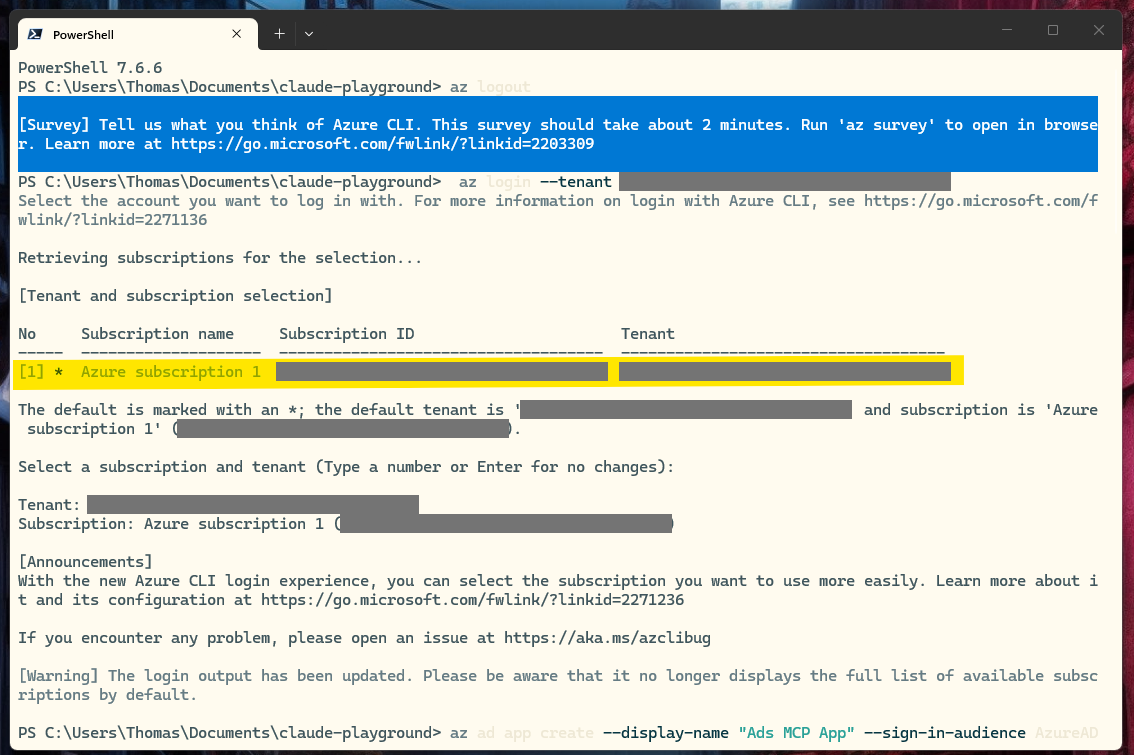
Sicherer ist es, den eigenen Tenant direkt anzugeben. Die ID findest du im Azure-Portal über dein Profil oben rechts > Verzeichnis wechseln als “Verzeichnis-ID”.
az logout
az login --tenant <deine-verzeichnis-id> --allow-no-subscription
In der Auswahl muss beim Eintrag mit * deine eigene Verzeichnis-ID stehen.
Schritt 3: App registrieren
az ad app create --display-name "Ads MCP App" --sign-in-audience AzureADandPersonalMicrosoftAccountDer Befehl gehört auf eine Zeile. In der Ausgabe steht "appId": "...", das ist deine Client-ID. Notier sie, du brauchst sie zweimal.
Die Option AzureADandPersonalMicrosoftAccount sorgt dafür, dass sich später sowohl Firmen- als auch private Microsoft-Konten anmelden können. Der Tenant, in dem die App liegt, muss deshalb nicht zum Microsoft-Ads-Login passen. Ein Client Secret brauchst du für Claude nicht.
Schritt 4: Redirect-URI für Claude eintragen
Claude muss nach dem Microsoft-Login wieder zurückgeleitet werden. Die vier Zeilen einzeln ausführen:
$clientId = '<deine-client-id>'
$app = az ad app show --id $clientId | ConvertFrom-Json
$uris = $app.publicClient.redirectUris + "https://claude.ai/api/mcp/auth_callback" | Select-Object -Unique
az ad app update --id $clientId --public-client-redirect-uris $uris
Kontrolle:
az ad app show --id $clientId --query publicClientIn der Ausgabe muss https://claude.ai/api/mcp/auth_callback stehen. Damit ist der Azure-Teil erledigt.
Schritt 5: Connector auf claude.ai anlegen
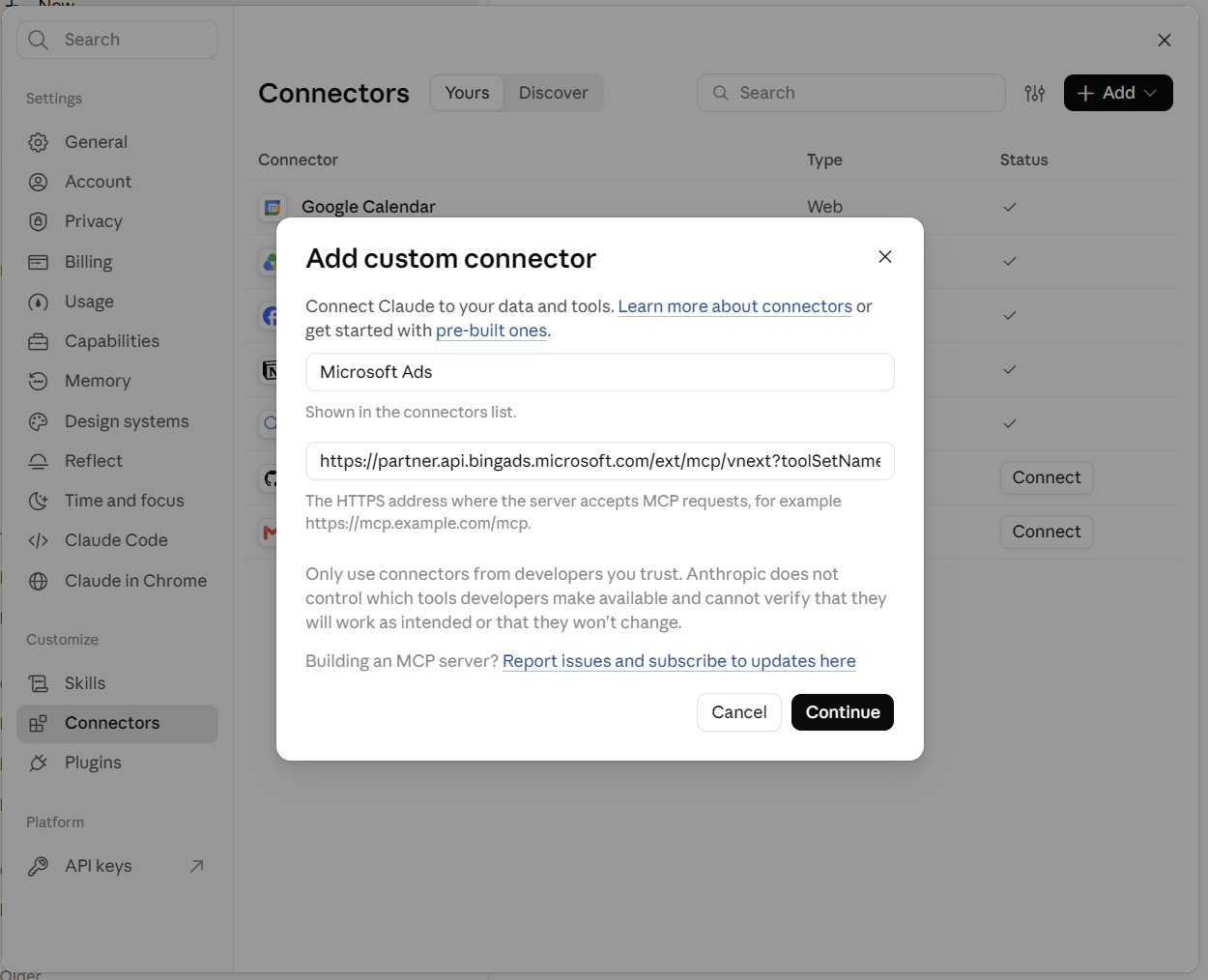
- Öffne auf claude.ai Settings > Connectors und klicke Add > Add custom connector.
- Name:
Microsoft Ads - URL:
https://partner.api.bingads.microsoft.com/ext/mcp/vnext?toolSetNames=OpenBeta - Klicke Continue. Erst danach erscheint das OAuth-Formular. Dort trägst du die Client-ID aus Schritt 3 ein, das Feld für das Client Secret bleibt leer.
- Verbinden und mit dem Microsoft-Konto anmelden, das Zugriff auf deine Microsoft-Ads-Konten hat. Berechtigungen bestätigen.
Custom Connectors gibt es auf allen Claude-Plänen. Im Free-Plan ist es einer.
Verbindung in Claude Code prüfen
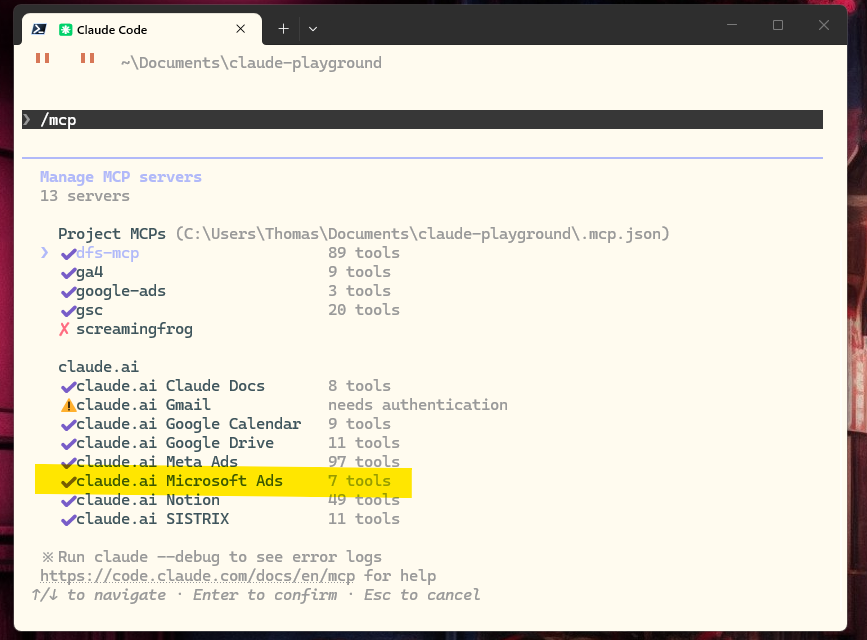
Claude Code übernimmt die Connectors deines claude.ai-Kontos automatisch, solange du in Claude Code mit diesem Konto angemeldet bist und nicht mit einem API-Key. Nach einem Neustart von Claude Code zeigt /mcp den Eintrag “claude.ai Microsoft Ads” mit sieben Tools (siehe Bild oben).
Das hat einen angenehmen Nebeneffekt: Auf einem zweiten Rechner ist kein Setup nötig. Der Connector hängt an deinem Claude-Konto, nicht am Gerät.
Danach reicht ein einfacher Prompt als Test:
Hast du Zugriff auf meine Microsoft Ads Accounts via MCP und siehst du die Performance, Kampagnen und Keywords?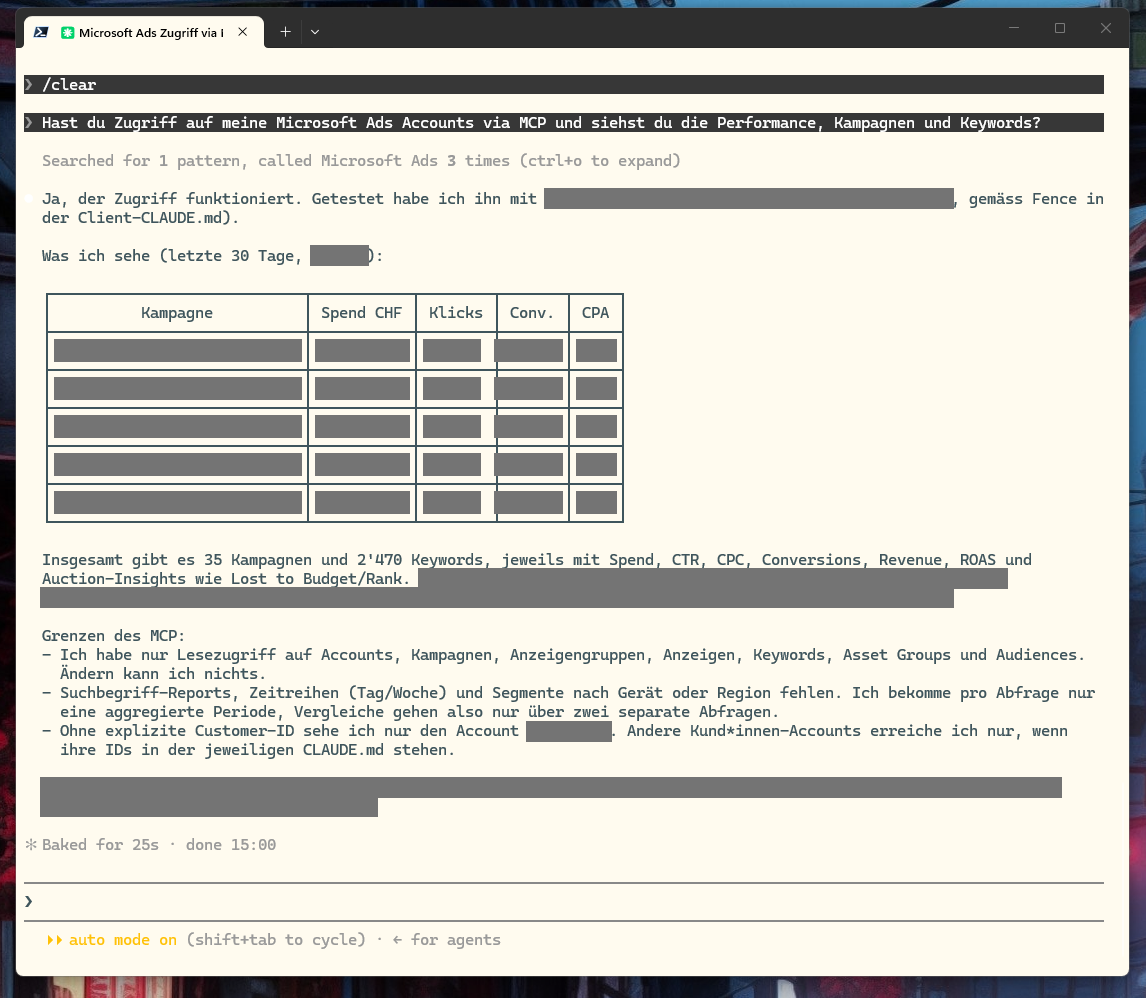
Der Quirk: Claude sieht nur den Standard-Account
Beim ersten Test sah Claude bei mir nur ein einziges Werbekonto, obwohl mein Login in der Oberfläche Zugriff auf mehrere Konten verschiedener Kund*innen hat.
Der Grund: Fragt Claude ohne Customer-ID ab, liefert der Server nur die Konten der Standard-Customer deines Logins. Alle anderen Konten sind trotzdem erreichbar, aber nur mit zwei IDs pro Abfrage:
- Customer-ID (
cid) - Account-ID (
aid)
Beide findest du in der Adresszeile, wenn du das Konto in der Microsoft-Ads-Oberfläche öffnest: ...?aid=123456789&cid=987654321.... Es müssen die numerischen IDs sein. Die Kontonummer im Format F1234567 funktioniert nicht.
Für Agenturen ist das eher ein Vorteil. Ich lege die IDs pro Kund*in in der jeweiligen CLAUDE.md ab, wie im Multi-Account-Pattern des Stack-Beitrags beschrieben. Claude fragt dann nur die dort freigegebenen Konten ab und greift nicht versehentlich auf ein anderes Konto zu.
Lese- oder Schreibrechte: wie gross ist das Risiko?
Die Werkzeuge sind nur lesend. Claude kann keine Kampagnen anlegen, pausieren, Gebote oder Budgets ändern. Beim Login fragt die App allerdings die Berechtigung msads.manage an. Der Token selbst hätte also Schreibrechte, nur stellt der Server aktuell keine Werkzeuge dafür bereit.
Heute ist das Risiko deshalb gering. Der Haken: Die Server-URL lädt das Toolset OpenBeta. Ergänzt Microsoft dort später Schreib-Werkzeuge, tauchen sie ohne Ankündigung im Connector auf.
Absichern kannst du dich auf claude.ai unter Settings > Connectors > Microsoft Ads. Dort legst du pro Werkzeug fest, ob Claude es immer nutzen darf, ob es vorher fragen muss oder ob es gesperrt ist. Wählst du für die Gruppe die Option mit dem Hand-Symbol, muss Claude jede Nutzung von dir freigeben lassen. Neue Werkzeuge sind dann ebenfalls abgedeckt.
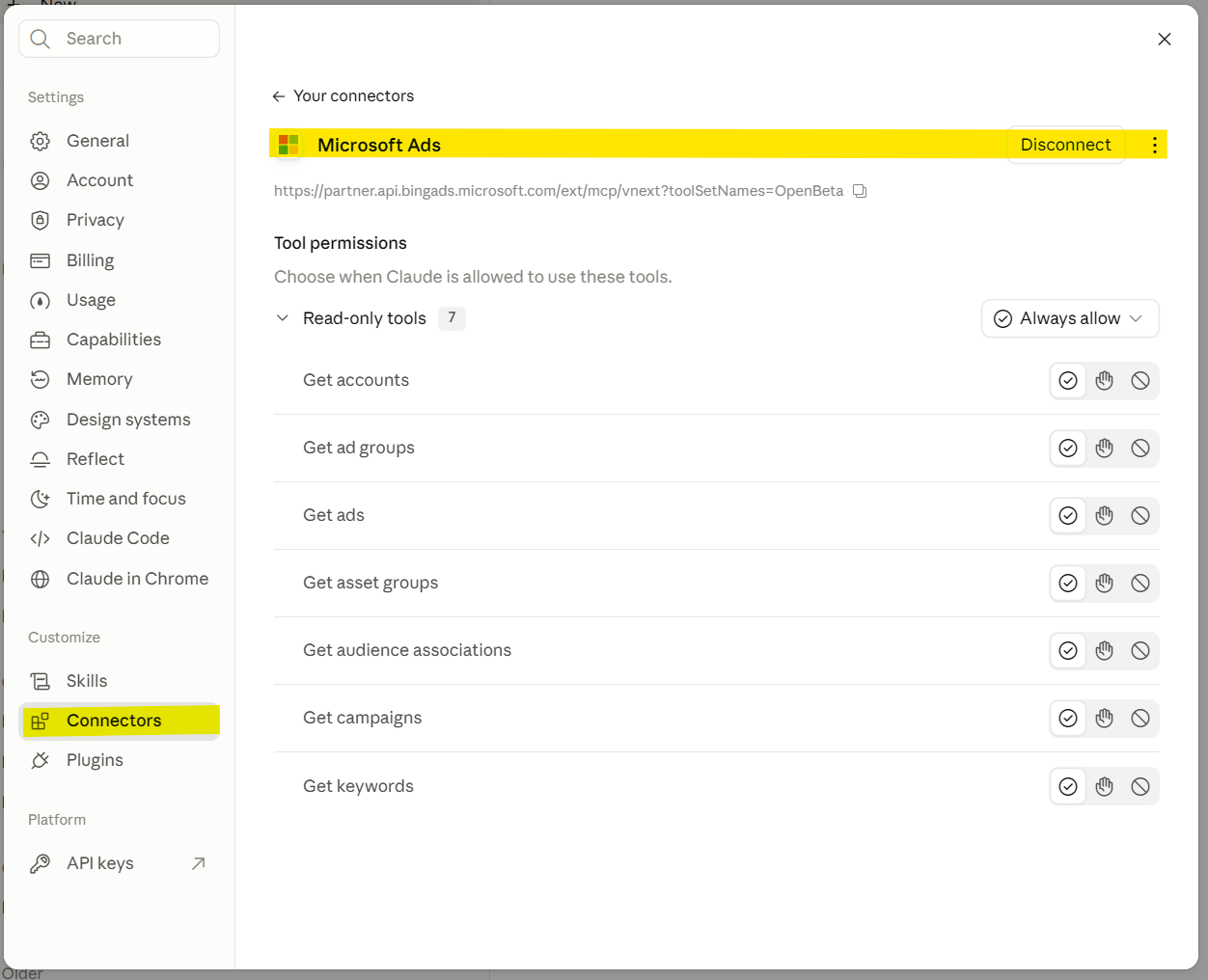
Zurückziehen lässt sich der Zugriff jederzeit: Connector auf claude.ai trennen oder die App im Azure-Portal löschen.
Fazit
Für Microsoft Ads ist der offizielle MCP-Server ein echter Fortschritt: Kampagnen- und Keyword-Daten landen ohne Export direkt in Claude Code, neben Google Ads, GA4 und den anderen Quellen. Die Hürde ist nicht Claude, sondern die Azure-App-Registrierung. Wer dabei auf den richtigen Tenant achtet und die IDs der Konten kennt, ist in 20 Minuten durch.
Häufige Fragen
Hat der MCP-Server Lese- oder auch Schreibrechte?
Die Werkzeuge sind nur lesend. Der Login-Token hätte über die Berechtigung msads.manage zwar Schreibrechte, der Server bietet aber keine Werkzeuge zum Ändern an. Mit der Tool-Freigabe auf claude.ai fängst du auch künftige Schreib-Werkzeuge ab.
Kostet das etwas?
Microsoft nennt für den MCP-Server keine Gebühren. Die App-Registrierung in Entra ID ist kostenlos. Wer für Fall B ein Azure-Konto anlegt, zahlt nur, wenn er*sie aktiv auf ein kostenpflichtiges Abo wechselt.
Brauche ich ein Microsoft-Ads-Manager-Konto?
Nein. Der Connector arbeitet mit allen Konten, auf die dein Login Zugriff hat. Ein eigenes Manager-Konto lohnt sich erst, wenn du viele Microsoft-Ads-Mandate betreust oder Kolleg*innen Zugriff brauchen.
Funktioniert das auch auf mehreren Rechnern?
Ja, ohne zusätzliches Setup. Der Connector lebt in deinem claude.ai-Konto. Auf jedem Rechner, auf dem du in Claude Code mit diesem Konto angemeldet bist, steht er zur Verfügung.
Kann ich den MCP-Server auch direkt in Claude Code einbinden statt über claude.ai?
Technisch wäre das über claude mcp add mit OAuth-Client-ID möglich. Microsoft dokumentiert für Claude aber nur den Weg über claude.ai. Ich habe mich bewusst auf die offizielle Variante beschränkt.
Was passiert, wenn die Azure-Testphase abläuft?
Nichts, was den MCP-Server betrifft. Es läuft nur die Test-Subscription mit dem Guthaben aus. Tenant und App-Registrierung bleiben.